Showing posts with label Info. Show all posts

Friday, May 15, 2020

Sering menggunakan smartphone bisa mengalami gangguan mental?

Zaman sekarang setiap orang menghabiskan lebih poly waktunya buat memakai smartphone, bahkan hampir setiap setiap mnt perlu mempelajari smartphone nya meski tanpa ada notifikasi yg muncul di layar smartphone. Efek burunya bagi pengguna smartphone selain meningkatkan kecemasan seseorang, konduite acapkali mempelajari notifikasi/pemberitahuan pada smartphone bisa mengganggu kemampuan fokus bahkan mampu mempengaruhi kesehatan mental seorang.

Sejumlah penelitian mengungkapkan  bahwa pengguna media sosial atau yang kita kenal dengan medsos bisa berakibat buruk bagi kesehatan mental. Pihak Facebook juga mengakui, penggunaan pasif jejaring sosial milik facebook membuat suasana hati pengguna facebook menjadi negatif.

Bahaya smartphone bagi manusia

Sejumlah investor kabarnya mengupayakan agar produsen membangun teknologi baru sehingga pengguna sanggup mengurangi kecanduan mereka memakai smartphone. Tetapi jika merasa telah terlalu kecanduan & ingin mengurangi penggunaan smartphone, berikut beberapa upaya sederhana yg mampu membantu.

1. Matikan Push Notifikasi yang tidak perlu

Cara sederhana yang pertama supaya tidak terlalu tak jarang menyelidiki smartphone yaitu mematikan notifikasi yg kita anggap nir penting menurut aplikasi media umum juga aplikasi chat. Cukup buka pengaturan & pemberitahuan pada smartphone, lalu kelola notifikasi yg wajib ada & nir atau mampu langsung mematikan atau menonaktifkan notifikasi melalui aplikasi tadi.

Dua. Mengatur saat kapan menyelidiki Smartphone

apabila sebelumnya setiap mnt harus membuka dan mengusut smartphone, sekarang manfaatkan buat mengatur kapan boleh membuka dan mempelajari smartphone, mampu mulai dengan 15 mnt sekali, 30 menit sekali atau sesuai kebutuhan kita masing-masing.

3. Menyingkirkan Aplikasi pengalih perhatian pada layar utama smartphone

Kecanduan sering memakai smartphone umumnya poly ditimbulkan sang aplikasi yg menarik perhatian buat memeriksa smartphone. Pada awalnya ingin mengusut cuaca kemudian chat, kemudian tanpa sadar beralih ke media sosial lainnya seperti facebook dan instagram.

Taruh aplikasi yang dipercaya tidak penting untuk diunakan dalam layar smartphone dibagian depan & tengah lalu simpan pelaksanaan yang ingin dibatasi penggunaannya menggunakan folder pada layar berikutnya. Atau sanggup juga menghapus aplikasi tertentu misalnya facebook & mengalihka penggunaannya menggunakan browser pada smartphone.

4.Jauhkan Smartphone dari loka tidur

Jangan abaikan penggunaan smartphone sebagai aktivitas terakhir sebelum tidur & pertama selesainya bangun tidur. Pergunakanlah alarm biasa dan isi ulang baterai smartphone jauh menurut jangkauan , agar tidak memulai kegiatan pertama sesudah bangun tidur menggunakan melihat dan menyelidiki smartphone.

Itulah beberapa upaya buat mengurangi kecanduan terhadap penggunaan smartphone, yg niscaya segala sesuatu yang hiperbola itu akan berdampak negatif. Mulai kurangi ketergantungan menggunakan smartphone mu.

Cara membuat teks di whatsapp jadi menarik

Dari banyaknya pelaksanaan chat online kita ketahui bahwa whatsapp merupakan aplikasi chat yg sedang populer, pelaksanaan chat yang satu ini paling terkenal pada kalangan pengguna android karena aplikasi chat whatsapp selain gratis whatsapp dikenal menggunakan cepat dan ringan serta fiturnya nir kalah dengan aplikasi chat lainnya. Dengan whatsapp kita sanggup saling berkirim pesan baik jalur pribadi maupun pada kelompok, baik pesan teks maupun pesan multimedia misalnya foto maupun video.

Mengenai fitur dari aplikasi chat whatsapp, ada fitur yang ditambahkan oleh pihak whatsapp, fitur ini sebenarnya sederhana namun kehadirananya membuat pesan whatsapp menjadi lebih punya karakter. Fitur ini yaitu penulisan teks atau format tulisan menjadi tebal, miring, coret serta kombinasi dari ketiga format tersebut.

Format penulisan seperti menebalkan tulisan, memiringkan tulisan dan mencoret tulisan dari pesan bukanlah hal yang asing bagi pengguna komputer, apalagi yang berhubungan dengan editor teks, microsoft word, excel dan yang serupa lainya, biasanya format tulisan tersebut sering digunakan pada sebuah tulisan dengan tujuan memberikan penekanan untuk karakter khusus pada tulisan tersebut sehingga tulisan mudah di pahami, serta dianggap penting bagi pembacanya.

Di whatsapp pun tidak jauh berbeda tujuan, tetapi yang membuatnya berbeda adalah cara penggunaannya, di pelaksanaan whatsapp penggunaan format teks sangat sederhana dan mudah sekali dipakai.

Cara membuat teks di whatsapp jadi menarik

1. Membuat teks/goresan pena menjadi tebal

Untuk membuat teks/tulisan menjadi tebal (bold) di aplikasi whatsapp ini cukup mudah kita hanya menambahkan kode/karakter * (bintang) pada awal dan akhir sebuah tulisan yang ingin kita tebalkan.

contoh : tulisan tebal maka yang kita tuliskan di aplikasi whatsapp saat chatting adalah *tulisan tebal*

dua. Membuat teks/goresan pena menjadi miring

Untuk membuat teks/tulisan menjadi miring (italic) di aplikasi whatsapp ini tidak jauh berbeda dengan membuat teks/tulisan menjadi tebal hanya saja kode/karakter yang dipakai adalah kode/karakter _ (underscore) di awal dan di akhir tulisan yang ingin kita miringkan.

contoh : tulisan miring maka yang kita tuliskan di aplikasi whatsapp adalah _tulisan miring_

3. Membuat teks/goresan pena dicoret

Untuk membuat teks/tulisan dicoret (strikethrough) di aplikasi whatsapp juga sangat mudah serta tak jauh berbeda dengan membuat teks/tulisan tebal dan miring, kode/karakter yang dipakai adalah kode/karakter ~ (tilde) di awal dan di akhir teks/tulisan yang ingin kita coret.

contoh : tulisan dicoret maka yang kita tulis di aplikasi whatsapp yaitu ~tulisan dicoret~

4. Membuat teks/goresan pena menjadi tebal, miring dan dicoret

Untuk membuat tulisan tebal, miring yang dicoret kita tinggal menggabungkan atau mengkombinasikan kode/karakter *~_ di awal dan _~* diakhir teks/tulisan yang ingin kita tebalkan, miring dan dicoret.

contoh : tulisan tebal, miring yang dicoret maka yang kita tulis di aplikasi whatsapp adalah *~_tulisan tebal, miring yang dicoret_~*

Demikian tips dari tutorialnyaPAS tentang membuat teks pada whatsapp jadi menarik semoga bermanfaat.

Perbedaan Repeater dan Router

Perkembangan Ilmu Teknologi semakin pesat, apalagi yang berhubungan dengan Teknologi Informasi  dan komunikasi atau yang lebih dikenal dengan TIK.

Perkembangan yg dirasa ketika ini kita dapat mengetahui kabar pada segala bidang, dan mendapatkan fakta yang sedang up to date.

Untuk mendukung kestabilan koneksi jaringan telekomunikasi maka sine qua non komponen-komponen pendukungnya, keliru satu komponen penting dari jaringan adalah repeater & juga router.

Dua perangkat keras repeater & router ini tentu saja mempunyai disparitas menurut masing-masing hal, cara kerja & fungsinya.

Sebelumnya berikut sedikit pengertian dari Repeater & manfaatnya

1. Repeater

Repeater adalah sebuah indera elektronika yang mempunyai fungsi menguatkan frekuwensi khususnya pada jaringan tanpa kabel atau lebih dikenal menggunakan jaringan nirkabel.

Sebagai repeater akan menerima frekuwensi kemudian akan mengembangkan kebali menggunakan sinyal yg lebih kuat sebagai akibatnya frekuwensi tersebut dapat mencapai daerah yanng lebih luas lagi, selain itu repeater lebih mudah karena dia tidak membutuhkan kabel buat menghubungkan antar jaringannya.

Repeater sendiri tersusun dari beberapa komponen, berikut komponen dan penjelasannya

a. Penerima sinyal

Memiliki fungsi untuk menerima sinyal menurut pemancar lain, mampu berupa antena yg diletakkan sangat tinggi.

b. Penguat sinyal

Memiliki fungsi buat menguatkan sinyal yg telah pada terima dari pemancar

c. Pemancar sinyal

Memiliki fungsi memancarkan sinyal yang telah pada terima & pada kuatkan lagi

Jadi menggunakan repeater ini kita akan terhubung satu sama lainnya hingga jeda yg tidak mengecewakan jauh

Manfaat berdasarkan Repeater

Berikut manfaat berdasarkan repeater

a. Repeater memantu telepon seluler/Handphone (HP) menerima sinyal

Bisa dibayangan apabila nir ada repeater maka jangkauan sinyal berdasarkan tower BTS pastinya akan sangat terbatas dan akan sulit buat menelpon lantaran frekuwensi tidak tersebar luas.

Dengan repeater sinyal bisa beredar luas bahkan hingga daerah terpencil, selain itu menggunakan adanya repeater operator telepon jadi nir perlu membangun poly tower BTS .

B. Repeater dapat memperlancar pengiriman fakta & data

Dengan repeater seseorang di daerah terpencilpun masih mampu menerima fakta & dapat mengakses liputan & data menggunakan gampang.

C. Repeater nir membutuhkan kabel

Dengan adanya repeater jaringan lebih sederhana, & pula tanpa membutuhkan kabel yg sangat panjang. Dan yg pasti lebih mudah menggunakan adanya repeater.

Dan Berikut Perbedaan antara Repeater dan Router

Perbedaan repeater dan router sanggup dicermati menurut banyak sekali sisi, setiap komponen jaringan harus terhubung satu dengan yg lainnya buat menciptakan kesatuan sehingga bisa beroperasi dengan baik & sistematis.

Jika keliru satu bagian nir terdapat maka kinerja menurut jaringan pun nir akan berjalan sebagaimana mestinya, begitupun dengan repeater & router.

1. Perangkat Repeater dapat mempertinggi kekuatan frekuwensi nirkabel tanpa wajib memindahkan suatu perangkat personal komputer atau komponen routernya. Sedangkan router sendiri dapat diartikan sebagai seuah alat yang berfungsi mengirimkan paket data melalui jaringan menuju perangkat tertentu.

2. Repeater dapat diletakkan diantara komputer dan router dengan syarat jika jarak komputer dan router sangat jauh, tanpa repeater maka sinyal yang diterima oleh komputer akan semakin melemah.  Sedangkan router hanya bersifat statis, dan ia tetap sebagai penghubung antar jaringan dengan kekuatannya tetap sama meskipun jarak dengan komputer jauh atau dekat.

Tiga. Repeater hanya akan efektif digunakan apabila terdapat jaringan yg pribadi terhubung ke banyak komputer dan berjarak jauh, jika jeda antara komputer dan router didekatkan maka penggna repeater justru menjadi nir efektif lantaran boros lantaran membutuhkan supplai listrik lagi. Sedangkan router sangat efektif apabila berada pada lingkup ruangan mini menggunakan jumlah perangkat penerima yg lebih sedikit.

4. Cara kerja repeater bersifat menyebar secara bebas pada setiap perangkat yang kompatibel & jangkauannya luas. Sedangkan router mempunyai kemampuan buat mengetahui kemana arah router bepergian paket data baik menuju host lain dalam satu jaringan maupun dalam jaringan lain

lima. Kekurangan repeater yaitu harus diletakkan pada posisi tinggi , bila nir maka sinyalnya lemah & nir bisa menyebar dengan sempurna. Sedangkan kekurangan router yaitu wajib menggunakan IP address didalam setiap pengiriman data.

Kesimpulannya sehabis penjelasan diatas bahwa perkembangan teknologi nirkabel semakin berkembang pesat apalagi bila didukung oleh beberapa komponen penunjang seperti repeater.

Di masa yang akan datang repetater akan semakin berguna lantaran setiap orang menyukai ponsel daripada telepon biasa lantaran mampu dibawa kemana-mana, sedangkan router menjadi jembatan dalam proses pengiriman data, tanpa adanya router data yg berisi fakta nir bisa terkirim dan diterima sang perangkat personal komputer dll.

Thursday, May 14, 2020

Cara bikin sticker Whatsapp dengan foto sendiri, mudah kok!!

Apakah Anda merasa bosan dengan stiker dari fitur terbaru dari Whatsapp? Coba buat stiker whatsapp sendiri, lebih seru kalau menggunakan stiker buatan sendiri sekalian bisa pamer ke teman atau keluarga.

Begini cara membuat stiker wajah sendiri buat stiker whatsapp.

Whatsapp sudah menambahkan fitur yg memungkinkan pengguna berkirim stiker, meskipun ada yang belum sanggup dinikmati berkirim stiker. Hanya saja pilihan stiker yang disediakan sang whatsapp cukup sedikit, akan namun pengguna pada mungkinkan menambah stiker protesis sendiri.

Caranya nir terlalu sulit akan namun nir jua instan, wajib menempuh beberapa langkah.

Tetapi yang akan aku tutorialkan hanya buat pengguna Android.

Baca juga : Cara mengetahui pesan whatsapp yang telah dihapus oleh si pengirim

Sebelum membuat stiker, siapkan minimal 3 foto. Sebisa mungkin foto potrait menggunakan aneka macam gaya agar menarik dan sebisa mungkin foto dengan latar belakang polos.

Dan telah menginstal pelaksanaan ini pada Android kalian

1. Stiker langsung buat whatsapp

dua. Background Eraser

3. PicsArt

Cara bikin sticker Whatsapp dengan foto sendiri

Ada beberapa langkah buat membuat stiker whatsapp, cara nya adalah berikut:

1.Menghapus background foto

- Buka apliksai Background Eraser

- Klik "muat foto", kemudian pilih foto yg sudah kita siapkan tersebut yang akan kita hapus backgroundnya

- Hapus latar belakang dan latar belakang foto denagn opsi "manual" atau "ajaibdanquot;, silakan dengan mengusap sebaliknya pada bagian yg ingin kita hapus

- apabila sudah selesasi, klik "Selesaidanquot; & "simpan" foto yang telah kita edit

dua. Pemasok istilah-istilah lucu

Supaya lebih menarik kita Tambahkan istilah-kata menyenangkan menjadi berikut:

- Buka aplikasi PicsArt

- Klik icon buat menampilkan foto yg sudah kita hapus background atau latar belakangnya

- Lalu pilih opsi "Teks" 'buat memuat istilah-kata yang diinginkan

- apabila sudah menyimpan gambar pada bagia "simpan menjadi stiker"

tiga. Memasukkan stiker

Untuk memasukkan stiker ke aplikasi Whatsapp kami memakai pelaksanaan "Personal Sticker for Whatsappdanquot; silahkan sebagai berikut:

- Buka aplikasi Personal Sticker for Whatsapp

- Lalu kita klik "Tambahdanquot; buat menambahkan stiker ke Whatsapp

- Jadi deh stikernya

Selamat!!!, Tinggal Aplikasi Whatsapp, dan lihat di bagian stiker dan foto stiker yang telah kami buat sebelumnya secara langsung dan dapat dikirim secara langsung.

Cara Mudah Download Foto dan Video di Instagram Story

Fitur Story pada aplikasi Instagram kini sebagai isu terkini bagi penggunanya, terlebih fitur ini mirip sekali menggunakan fitur andalan dari snapchat dimana foto dan video bisa disaksikan oleh oraang lain menggunakan batas saat maksimal 24 jam dan jika sudah lewat menurut batas aporisma maka foto atau video yg kita pasang pada story akan tidak terlihat lagi di story.

Terdapat banyak momen foto atau video yang dipasang di story & itu dari berdasarkan sahabat atau bahkan foto atau video si doi yg sedang di idolakan yg sayang buat di lihat sekali waktu saja & tidak terlihat selesainya batas aporisma berdasarkan story.

Ada kalanya kita ingin melihat foto & video yang sanggup dicermati kapanpun & dimanapun dengan cara menyimpan di memori kita, namun karena fitur Story dari Instagram ini mempunyai batas aporisma yaitu 24 jam saja maka diperlukan cara agar momen pada Instagram Story bisa disimpan di memori dan mampu dipandang kapanpun.

Artikel kali ini aku akan membahas mengenai bagaimana mendownload foto atau video pada Instagram Stories.

Cara Mudah Download Foto dan Video pada Instagram Story

Ada 4 cara yg saya jelaskam agar kita mampu menyimpan foto dan video berdasarkan Instagram Story

1. Dengan Ekstensi berdasarkan google chrome di PC

Ada ekstensi bawaan menurut google chrome yang sanggup melihat story dari perangkat PC atau Laptop sekaligus story yang tersebut dicermati mampu disimpan di memori kita.

- Langkah pertama kita download dulu ekstensinya yaitu "Chrome IG Story", menggunakan cara download saja di web store. Setelah ketemu klik "Add to chrome"

- Buka Instagram pada instagram.Com lalu log in dengan akun instagram kita

- Klik logo Instagram di pojok kanan atas di bawah icon "minimize, maximize, dan closedanquot;

- Kemudian klik download berdasarkan galat satu berdasarkan story, lalu save (file yg di download berupa file .Zip).

2. Dengan menggunakan pelaksanaan story saver di Android

Aplikasi story saver ini bukan bawaan berdasarkan Instagram melainkan pelaksanaan menurut pihak ketiga, dengan pelaksanaan ini kita mampu menyimpan foto & video yg ada pada story. Silahkan download pada play store atau bisa klik disini. Untuk cara menyimpannya berikut langkah-langkahnya :

- Setelah kita install aplikasi story saver lalu kita log in menggunakan akun instagram masing-masing pada apllikasi story saver

- Setelah itu kita akan melihat kumpulan beberapa story dari pengguna instagram yang sudah kita follow, lalu pilih saja galat satu yang ingin kita simpan.

- Terakhir klik story nya menggunakan cara mengklik allow lalu pilih save buat menyimpan foto atau video menurut story

3. Dengan memakai pelaksanaan IDM atau internet download manager pada PC

Untuk pengguna IDM atau internet download manager niscaya telah memahami cara mendownload video berdasarkan instagram.Com juga dari situs yg lainnya.

- Langkah yang pertama download IDM di google

- Kemudian log in pada instagram.Com menggunakan akun instagram masing-masing

- klik atau pilih keliru satu story, & secara otomatis akan terdapat tampilan atau popup buat mendownload atau nir "download this videodanquot;.

- klik "download this video" buat menyimpan di memori

4. Dengan menggunakan pelaksanaan instagram story saver and uploader

Dengan aplikasi ini kita bisa menyimpan foto dan video story menurut Instagram tanpa wajib log in terlebih dahulu. Kita menyimpan secara otomatis story yg sudah kita lihat.

- Download aplikasi instastory svaer and uploader

- Jika sudah di install buka aplikasi nya

- Klik open Instagram app

- Selanjutnya lihat foto atau video yang ingin di simpan

- kemudian masuk pulang ke pelaksanaan dan klik save all video

- lalu semua story akan otomatis pada download

Itulah artikel tentang cara menyimpan instagram story semoga bermanfaat, share ke teman-teman supaya lebih berguna lagi.

Apabila kurang paham silahkan tanyakan di kolom komentar.

Cara menonaktifkan Firewall di Windows 7, Windows 8 dan Windows 10

Firewall adalah fitur dari Windows yg sangat bermanfaat untuk personal komputer , & juga sistem yang membantu dalam jaringan atau internet. Jika Anda sering terhubung dengan jaringan internet maka firewall ini sangat perlu untuk Anda aktifkan menjadi penembus lalu lintas yg dipercaya tidak absah, tidak kondusif atau berbahaya.

Firewall ini dapat mengontrol akses jaringan privat (jaringan eksklusif), & jua bisa mengakses jaringan publik (jaringan publik). Apabila Anda mempunyai opsi yg sangat penting, poly pengguna ingin firewall firewall tersebut.

Mungkin buat beberapa alasan dan aneka macam keperluan misalnya memberi efek kemudian lintas data yg kondusif akan namun ditentukan oleh firewall.

Dengan adanya aplikasi antimalware maupun software antivirus, tugas berdasarkan firewall hanya membantu memproteksi terhadap worm dan hacker namun pula memproteksi terhadap virus komputer & antimalware membantu memproteksi malware.

Jika Anda ingin personal komputer Anda & Anda akan membutuhkan ketiganya yaitu firewall, antivirus & antimalware.

Jika Anda wajib firewall firewall lantaran berbagai alasan dan mengharus kan untuk firewall firewall, Anda perlu untuk memilih koneksi internet.

Windows mempunyai firewall bawaan yg memberikan privasi dan akses ke jaringan internet, namun Anda akan menemukan firewall firewall berdasarkan perangkat lain misalnya linksys dll.

Jika firewall Anda memang membuat kasus pada pekerjaan Anda, maka nir terdapat salahnya apabila firewall firewall Anda. Dan bila ada penggunaan ketika menggunakan internet tidak disarankan buat firewall firewall dalam komputer Anda, pada karenakan firewall relatif buat memakai jaringan internet Anda.

Cara Menonaktifkan Firewall bawaan Windows

Cara menonaktifkan firewall di windows 7, windows 8 & windows 10 sebenarnya sama saja antarmuka dari masing-masing versi windowsnya.

1. Pertama masuk ke jendela menu firewall melalui panel kontrol atau dengan tombol Windows R lalu ketikan "Firewall.Cpl" kemudian Enter/OK

dua. Pada sajian di windows firewall klik "Turn windows ON or Off"

3. Kemudian pilih "Turn Off windows firewall (not recommended)" pada pengaturan private network & public network lalu klik Ok

Ada cara lainnya.

1. Tekan tombol Windows R dan ketikan " firewall.Cpl " lalu Enter / Ok

dua. Kemudian klik "Advanced settings"

tiga. Pilih "Propertiesdanquot;

4. Pada tab "Domain profile", "Private profildanquot; & "Public profile" pada opsi firewall pilih "Off" lalu apply apabila sudah semuanya klik Ok

Demikian Tutorial berdasarkan TutorialnyaPAS semoga dapat membantu dan berguna, jangan lupa share.

Wednesday, May 13, 2020

Cara mengganti bahasa mozilla firefox

Mozilla firefox settingan default menggunakan bahasa inggris, namun terkadang kita ingin mengganti nya dengan bahasa yg kita inginkan. Mengganti bahasa di mozilla firefox ternyata bukan yang klik & klik mouse saja.

Sederhananya kita tiinggal download mozilla firefox menggunakan bahasa yang kita inginkan, semisal kita inginkan mozilla firefox dengan bahasa indonesia maka yg di download adalah mozilla firefox versi bahasa indonesia. Tetapi jika kita masing menginginkan bookmark & riwayat browsing an kita aku sarankan jangan download yang versi bahasa indonesia akan tetapi menggunakan menambahkan bahasa pada mozilla firefox nya.

Langkah untuk mengganti bahasa di mozilla firefox adalah dengan menambahkan atau menginstall atau menambahkan addon paket bahasa indonesia dan bahasa lainnnya yang kita inginkan. all language dan untuk paket bahasa indonesia bisa di klik disini atau di https://addons.mozilla.org/en-US/firefox/addon/indonesian-langpack/

kemudian ketikkan alamat about:config pada address bar, akan muncul peringatan kita klik saja dan lanjutkan saja lalu cari general.useragent.locale dan ubah value atau nilainya menjadi id-ID yang menandakan bahwa kita ingin merubah dengan bahasa indonesia.

Untuk kode bahasa lainnya terdapat disini.

Setelah itu restart browser mozilla firefox nya maka akan sebagai pada bahasa yg sudah kita tentukan.

Cara ini memang bikin capek tetapi nir perlu install ulang. Aku sarankan untuk mengunduh mozilla firefox sinkron bahasa yg pada inginkan.

Cara menonaktifkan Update Windows 10, secara paksa

Windows adalah system operasi yg dikembangkan oleh perusahaan ternama Microsoft Inc. System operasi ini sangat terkenal di dunia, lantaran system operasi windows merupakan system operasi yg memiliki pengguna atau user yang lebih poly dibandingkan dengan system operasi misalnya LINUX dan Mac OS.

System operasi ini dapat lebih populer dari system operasi yg lainnya karena memiliki antar muka yg mudah dipakai serta tampilannya yang terlihat rupawan. Selain itu, system operasi windows sangat gampang untuk digunakan oleh aneka macam orang dan berakibat system operasi ini mejadi terkenal dan populer.

Varian yg dikeluarkan sang Windows pun poly sekali, seperti Windows XP, Windows Vista, Windows 7, Windows 8 & yg paling baru yaitu Windows 10. Seiring dengan perkembangannya, banyak sekali fitur serta tampilan yang menjadi lebih keren dalam setiap Windows yg baru. Dan dengan fitur dan tampilan inilah penggunamenjadi lebih betah buat memakai system operasi windows ini.

Windows 10 sendiri tidak selaras menggunakan Windows versi sebelumnya, pada windows 10 ini tidak gampang buat menonaktifkan system update atau pembaruannya. Sedangkan dalam Windows versi sebelumnya sangat gampang buat menonaktifkan update atau pembaruannya.

Di artikel ini aku akan menyebutkan mengenai cara menonaktifkan update System operasi Windows 10 secara paksa, berikut langkah-langkah untuk menonaktifkan update windows 10 secara paksa.

Cara Menonaktifkan Update Windows 10

1. Buka kontrol panel menggunakan cara ketikan "Control Panel" dalam pencarian disamping hidangan start kemudian pilih kontrol panel

dua. Lalu pilih "System and Security"

tiga. Kemudian cari "Administrative Toolsdanquot; biasanya pada urutan ke 2 dari bawah kemudian klik "Administrative Tools" nya

4. Lalu cari dan double klik "Servicedanquot;

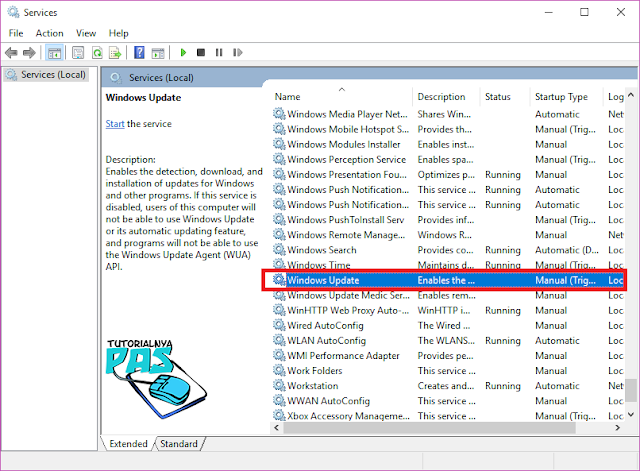
lima. Kemudian scroll dan cari "Windows Updatedanquot;, kemudian double klik "Windows Update"

6. Lalu ganti Startup nya menjadi "Disable", lalu klik "Apply" & klik "OKdanquot; lalu restar Windows

Dengan menonaktifkan Update Windows 10 ini kita bisa menghemat kuota internet serta sebagai nir lambat, lantaran proses update yg terbilang memakan saat selama update system operasi windows.

Cara mengatasi Flashdisk, Memory dan Harddisk minta Format

Jangan Panik waktu anda membuka flashdisk, memory card timbul peringatan buat memformat Flashdisk atau Memory card. Kasus seperti ini nir hanya dialami oleh anda, Flashdisk yang minta diformat pula pernah dialami sang beberapa orang dan jua termasuk aku .

Kepanikan yang ada didalam fikiran anda mungkin timbul pertanyaan-pertanyaan pada benak anda yaitu, Data hilang, Flashdisk tidak terbaca, dan bagaimana caranya menyelamatkan data yang berada didalam flashdisk yang minta buat diformat.

Mengatasinya dengan menggunakan Command Prompt (CMD)

Cara yang pertama ini bisa anda lakukan buat mengatasi flashdisk, memory atau harddisk yg mengalami kerusakan sistem tidak terlalu parah, berikut langkahnya:

1. Buka command prompt (CMD) dengan cara tekan tombol Windows+R lalu tekan Enter

dua. Selanjutnya merupakan melihat Drive yang bermasalah apakah ada di Drive D, E atau F dst, Silahkan pastikan terlebih dahulu

3. Jika sudah benar-benar yakin menggunakan posisi Drive yang mengalami kerusakan, misalkan di Drive E

4. Masuk ke Drive tersebut melalui CMD atau command prompt ketikan di "E:" lalu Enter, setelah itu ketikkan "chkdsk/f" untuk menjalankan prosedur check sekaligus repair error yang terdeteksi pada saat checking disk, kemudian tunggu proses pengecekan selesai dan windows langsung merepair apabila terdeteksi error pada flashdisk, memory ataupun Harddisk.

5. Apabila saat melakukan "chkdsk/f" di cmd muncul tulisan "Access denied as you do not have sufficient previlages. You have to invoke this utility running in elevated mode." itu berarti anda tidak memiliki hak untuk menjalankan perintah tersebut, maka silahkan jalankan ulang command prompt atau cmd dengan menggunakan akses Administrator dengan begitu anda tidakn akan mengalami muncul pesan tersebut.

Mengatasinya dengan memakai Error checking (Windows Tool)

Cara yang kedua ini adalah dengan menggunakan bantuan dari tool bawaan dari windows yaitu Error checking windows tool, berikut langkahnya:

1. Buka windows explorer dengan menekan Windows+E atau klik icon folder explorer

2. Kemudian lihat dan pastikan terlebih dahulu posisi Drive yang bermasalah berada pada Drive D, E atau F dst

3. Jika sudah benar-benar yakin menggunakan posisi Drive yang mengalami kerusakan, misalkan di Drive E

4. Klik kanan pada Drive yang mengalami kerusakan kemudian pilih "Properties"

5. Setelah muncul dialog Properties klik pada tab "Tools" lalu pada bagian "Error checking " tekan tombol "Check"

6. Selanjutnya ikuti petunjuknya buat melakukan scanning error dalam Drive yg dipilih kemudian tunggu beberapa saat hingga prosses scanning error selesai.

Mengatasinya menggunakan donasi Software

Cara yang ketiga ini merupakan memakai donasi perangkat lunak, cara ini yg tak jarang dipakai buat mengatasi flashdisk, memory atau harddisk yg minta buat diformat. Karena jika kerusakannya dalam perangkat sudah relatif parah, paling nir data yang terdapat bisa diselamatkan terlebih dahulu & untuk perkara memformat atau tidaknya yang krusial data terselamatkan.

Apabila anda memakai cara ini ada beberapa kemungkinan yg didapat yaitu, arsip yang dicari bisa dikembalikan menggunakan utuh, file yg dicari sanggup dikembalikan namun dalam keadaan rusak atau corrupt, atau arsip yang anda cari nir mampu dikembalikan atau tidak ditemukan (not recover)

Itulah laba & kelemahan mengatasi menggunakan donasi software, paling tidak telah berusaha buat menyelamatkan data dari flashdisk, memory atau harddisk.

Anda mampu memakai perangkat lunak untuk surat keterangan sebagai berikut:

- ICare Data Recovery Profesional

- Recuva

- Dll

Jika anda menggunakan bantuan softwaare cukup lakukan installasi dan ikuti petunjuknya lalu tunggu beberapa saat prosses me recover file didalam flashdisk atau memory sampai terselesaikan.

Penyebab Flashdisk, Memory dan Harddisk External minta untuk di Format

Penyebab Flashdisk, Memory & Harddisk minta format terus menerus ditimbulkan sang beberapa hal antara lain merupakan :

1. Media tidak di Eject dengan benar atau perangkat langsung di cabut saja tanpa di matikan secara sistem terlebih dahulu

2. Perangkat personal komputer yang datang-tiba meninggal mendadak juga mampu sebagai penyebab kerusakan hardwarenya

3. Perangkat mengalami kerusakan secara sistem, perangkat pernah terjatuh, terendam air dsb.

Demikian Cara mengatasi flashdisk, memory dan Harddisk yang minta buat diformat semoga bermanfaat.

Tuesday, May 12, 2020

Cara memperbaiki huruf atau font jepang yang tidak muncul di windows 10

Terkadang saya menerima arsip atau aplikasi berdasarkan atasan saya yg notabennya beliau orang jepang dan file atau aplikasi berdasarkan dia umumnya dinamai dengan alfabet kanji. Alhasil karena pc saya belinya menurut indonesia jadi masih setingan default & folder arsip atau software umumnya bukan berbentuk alfabet kanji melainkan kotak-kotak atau dengan pertanda tanya (?).

Apabila nama atau file tidak bisa dibaca tentunya sebagai kasus tersendiri bagi saya juga anda yg mengalaminya menggunakan nama file berbentuk kotak-kotak tadi.

Untuk mengatasi hal seperti hal yang saya jelaskan diatas bukan lah hal yang sulit, font atau huruf tersebut menjadi kotak-kotak karena windows tidak dapat menampilkan dengan baik font yang tidak di support oleh Unicode. Maka solusinya adalah anda harus mengubah settingan default region language kedalam bahasa yang dapat menampilkan font atau huruf kanji (Jepang) tersebut.

Cara memperbaiki alfabet atau font jepang yang tidak muncul pada windows 10

1. Pertama masuklah ke Windows setting dengan cara klik kiri dalam windows logo dan klik setting.

2. Kemudian klik "Time & Language"

3. Lalu pilih "Region & Language" di sebelah kiri layar

4. Kemudian setelah kita klik "Region & Language" maka tampilan pada layar pc anda akan berubah yang tadinya berada pada "Date & Time" menjadi "Region & Language"

5. Setelah tampilan berubah ke tampilan "Region & Language" pada sisi kanan layar kita cari dan klik "Administrative language settings"

6. Setelah berada pada settingan "Region" kita pindah ke tab "Administrative"

7. Kemudian kita klik "Change system locale.." dan kita ganti current system locale nya menjadi "Japanese (Japan)" kemudian kita klik ok dan Restart komputer.

8. Setelah prosses Restart berakhir maka Windows anda dapat membaca nama file atau folder yang menggunakan bahasa jepang.

Jika masih belum bisa pastikan bahasa atau Prefered languages nya ditambah bahasa jepang, cara nya ada di Cara mengganti bahasa dengan mudah di windows 10.

Monday, May 11, 2020

Cara mengganti tema pada browser Chrome

Google Chrome adalah peramban web yg opun source yang dikembangkan sang Google menggunakan mesin rendering WebKit. Versi beta untuk microsoft windows diluncurkan dalam 2 september 2008 dalam 43 bahasa. & sekaran buat versi MAC OS X & Linux telah dirilis.

Tampilan pada Google Chrome sendiri sanggup kita modifikasi atau merubah agar tampilan chrome dalam komputer atau laptop kita sebagai lebih keren dan menciptakan kita nir bosan waktu menggunakannya.

Untuk memodifikasi atau merubah tampilan pada Chrome, kali ini aku akan menjelaskan mengenai cara membarui tema pada browser Chrome agar sebagai lebih hayati & berwarna dengan hanya membarui tema pada browser Chrome kita.

Berikut langkah-langkah untuk mengubah tema dalam browser Chrome :

1. Buka terlebih dahulu browser Google Chrome dalam komputer atau laptop

dua. Kemudian masuk ke chrome web store

3. Setelah masuk di chrome web store kita klik "Themes" lalu cari tema yang di inginkan

4. Klik tema yang diinginkan kemudian klik "Add to chrome"

lima. Setelah installasi selesai kita restart browser Google Chrome & tema otomatis akan berganti

6. Untuk mengembalikan tema secara default masuk ke setting browser chrome atau dichrome://settings/ kemudian klik pada bagian tampilan > tema kita klik "setel ulang ke default"

Cara menambahkan Gadget Waktu shalat di windows 10

Kesibukan pada bekerja terkadang menciptakan kita lupa waktu waktunya Shalat buat menghadap ke Sang Pencipta.

Banyak yang menyangka bahwa shalat harus itu kewajibannya di lakukan dalam sepanjang waktunya; baik awal, tengah atau akhir waktu shalat. Asal jangan sebelum masuk waktunya atau selesainya lewat waktunya shalat. Padahal Allah SWT kentara melarang sahun pada shalat, sahun pada shalat itu sendiri adalah lalai sebagai akibatnya selalu melewatkan shalat pada waktunya.

Kedudukan waktu buat shalat sangat krusial lantaran terkait menggunakan syarat sahnya shalat. Shalat mutlak wajib tepat pada waktunya, jangan sebelum masuk waktunya, jangan selesainya lewat waktunya, & jangan jua lalai dari awal waktunya.

Allah SWT berfirman : " Sesungguhnya shalat itu adalah kewajiban yang ditentukan waktunya atas orang-orang yang beriman. " (QS. an-Nisa '[4] :103)

Cara menambahkan Gadget Waktu shalat pada windows 10

Selain bisa menambahkan Gadget ketika shalat, ada banyak lagi gadget yg mampu ditampilkan di desktop.

Sebelumnya Download dulu 8Gadget Pack nya di situs resminya disini bila nir pada Google drive aku disini, karena gadget saat shalatnya belum satu pack dengan 8Gadget Pack nya silahkan download gadget pack saat shalatnya disini.

1. Setelah 8Gadget Pack setup dan Prayer gadget nya sudah di download

2. Install 8GadgetPackSetup.Msi terlebih dahulu dengan mengikuti petunjuk saat instalasi

3. Setelah 8GadgetPackSetup sudah terinstal, klik kanan pada desktop akan bertambah

4. Karena gadget waktu shalat belum ada maka kita wajib kita masukkan terlebih dahulu

5. Caranya yaitu double klik pada prayers-gadget yang telah di download sebelumnya kemudian klik install

6. Setelah di install kita cari pada gadget dengan mengetikan "prayer" pada kolom pencarian

7.  Setelah ketemu tinggal di drag saja ke bagian desktop dimanapun kita ingin meletakkannya

Oke.. Penambahan gadget sudah berhasil, jadi kita mampu tahu kapan waktu shalat.

Dan kita jua mampu menambahkan gadget dalam desktop yang ingin kita tambahkan

Sekian.. Semoga berguna, ingat share & komentarnya.

Terimakasih