Showing posts with label Tips & Trik. Show all posts

Thursday, May 14, 2020

Cara menonaktifkan Firewall di Windows 7, Windows 8 dan Windows 10

Firewall adalah fitur dari Windows yg sangat bermanfaat untuk personal komputer , & juga sistem yang membantu dalam jaringan atau internet. Jika Anda sering terhubung dengan jaringan internet maka firewall ini sangat perlu untuk Anda aktifkan menjadi penembus lalu lintas yg dipercaya tidak absah, tidak kondusif atau berbahaya.

Firewall ini dapat mengontrol akses jaringan privat (jaringan eksklusif), & jua bisa mengakses jaringan publik (jaringan publik). Apabila Anda mempunyai opsi yg sangat penting, poly pengguna ingin firewall firewall tersebut.

Mungkin buat beberapa alasan dan aneka macam keperluan misalnya memberi efek kemudian lintas data yg kondusif akan namun ditentukan oleh firewall.

Dengan adanya aplikasi antimalware maupun software antivirus, tugas berdasarkan firewall hanya membantu memproteksi terhadap worm dan hacker namun pula memproteksi terhadap virus komputer & antimalware membantu memproteksi malware.

Jika Anda ingin personal komputer Anda & Anda akan membutuhkan ketiganya yaitu firewall, antivirus & antimalware.

Jika Anda wajib firewall firewall lantaran berbagai alasan dan mengharus kan untuk firewall firewall, Anda perlu untuk memilih koneksi internet.

Windows mempunyai firewall bawaan yg memberikan privasi dan akses ke jaringan internet, namun Anda akan menemukan firewall firewall berdasarkan perangkat lain misalnya linksys dll.

Jika firewall Anda memang membuat kasus pada pekerjaan Anda, maka nir terdapat salahnya apabila firewall firewall Anda. Dan bila ada penggunaan ketika menggunakan internet tidak disarankan buat firewall firewall dalam komputer Anda, pada karenakan firewall relatif buat memakai jaringan internet Anda.

Cara Menonaktifkan Firewall bawaan Windows

Cara menonaktifkan firewall di windows 7, windows 8 & windows 10 sebenarnya sama saja antarmuka dari masing-masing versi windowsnya.

1. Pertama masuk ke jendela menu firewall melalui panel kontrol atau dengan tombol Windows R lalu ketikan "Firewall.Cpl" kemudian Enter/OK

dua. Pada sajian di windows firewall klik "Turn windows ON or Off"

3. Kemudian pilih "Turn Off windows firewall (not recommended)" pada pengaturan private network & public network lalu klik Ok

Ada cara lainnya.

1. Tekan tombol Windows R dan ketikan " firewall.Cpl " lalu Enter / Ok

dua. Kemudian klik "Advanced settings"

tiga. Pilih "Propertiesdanquot;

4. Pada tab "Domain profile", "Private profildanquot; & "Public profile" pada opsi firewall pilih "Off" lalu apply apabila sudah semuanya klik Ok

Demikian Tutorial berdasarkan TutorialnyaPAS semoga dapat membantu dan berguna, jangan lupa share.

Saturday, May 9, 2020

Cara membuka dan mengunci layer Index di Photoshop

Adobe Photoshop, atau yang biasa disebut dengan photoshop adalah software buatan dari Adobe Systems yang dikhususkan untuk edit foto atau gambar dan pembuatan efek.

Editing foto merupakan salah satu kegiatan merubah tampilan foto atau gambar yang sebenarnya sebagai misalnya yang kita inginkan dengan cara menambahkan impak tertentu dengan memadukan beberapa foto sebagai satu foto atau gambar.

Untuk melakukan proses editing foto atau gambar ini dibtuhkan Software khusus, untuk saat ini photoshop merupakan software atau aplikasi yang paling banyak  digunakan untuk kegiatan edit foto atau gambar. Software ini memang sudah tidak diragukan lagi dari segi performa maupun fiturnya.

Karena begitu lengkapnya tool yg ada pada photoshop, tentu kita butuh latihan khusus bagi kita yang baru pada bidang editing foto atau gambar. Mungkin kalia pernah mengalami dimana ketika membuka sebuah gambar kedalam photoshop namun pada layer masih ada tulisan "indexdanquot; dengan simbol gembok yg terkunci, & waktu kita ingin melakukan editing gambar tersebut malah nir sanggup.

Banyak sekali pengguna photoshop yg masih belum mengetahui apa arti berdasarkan index layer tersebut, ini merupakan sebuh gambar yang meman dibuat sang pembuatnya supaya nir bisa dirubah secara asal-asalan. Biasanya hal ini dilakukan untuk menjaga privasi dalam gambar yg dibagikan pada sosial media ataupun blog, inilah kenapa gambar menggunakan layar index nir mampu di edit pada photoshop.

Bagaimana cara mengatasi layer index yang terkunci & juga cara menguncinya supaya tidak bisa di edit, dalam tutorial ini Tutorialnya PAS akan memberikan tutorial agar kita sanggup membuka kunci dan mengunci layer index.

Cara membuka layer index terkunci & cara mengunci di photoshop

 Cara membuka layer index yang terkunci

1. Buka foto atau gambar yang terkunci menggunakan index layer pada photoshop

2. Kemudian pilih Image > Mode > RGB Color

3. Sekarang status foto atau gambar pada bagian layer yang tadinya "index" menjadi "layer 1" dan gambar sudah bisa kita edit.

Cara mengunci gambar

1. Buka foto atau gambar yg ingin kita kunci menggunakan index layer

2. Kemudian kita pilih Image > Mode > Indexed Color

3. Kemudian akan muncul seperti gambar di bawah, lalu pada Palette kita pilih Local (Preceptual)

4. Sekarang foto atau gambar dalam bagian layer telah pada keadaan mode index & terkunci

5. Kemudian tinggal kita simpan saja seperti biasa, dengan format PNG atau JPEG

Demikian tutorial kali ini semoga bisa membantu & berguna, apabila masih belum paham menggunakan tutorialnya silahkan tinggal pertanyaan pada kolom komentar.

Friday, May 8, 2020

Tips mengatasi MicroSD yang rusak

Kapasitas memori internal dalam smartphone yang kecil & terbatas mengharuskan penambahan memori eksternal & sebagai perangkat keras tambahan, nir lepas dari kasus & galat satu perkara yang tak jarang terjadi adalah nir terbaca & adanya arsip yg corrupt. Jika mengalami hal serupa, sekarang tidak perlu khawatir.

Cara mengatasi MicroSD yg rusak

Berikut beberapa saran yang mampu kita pakai buat mengatasi MicroSD berdasarkan kerusakan.

1. Format  MicroSD dengan smartphone

Tips ini bisa kita lakukan dengan menggunakan smartphone. Bagi pengguna android langsung saja masuk ke menu setting dan pilih storage, dan di menu storage pilih erase SDcard dengan demikian SDcard atau MicroSD akan kembali ke semula tanpa file tersisa.

Dua. Membersihkan lempengan tembaga pada MicroSD

Tips selanjutnya yang wajib kita lakukan adalah membersihkan lempengan tembaga dalam MicroSD, dengan cara keluarkan MicroSD terlebih dahulu dari smartphone selesainya mematikan smartphone, kemudian bersihkan lempengan tembaga pada MicroSD memakai penghapus pensil, cottonbud, atau kain micro fiber.

Bersihkan lempengan tembaga dengan penuh hati-hati jangan sampai terdapat tabrakan pada lempengan tembaganya, bila sudah higienis masukan balik MicroSD dan check pada smartphone MicroSD nya sudah terbaca atau belum.

Tiga. Mengecheck MicroSD menggunakan PC atau Laptop

Masalah rusaknya MicroSD sangatlah poly, terdapat saatnya situasi dimana MicroSD tidak terbaca dalam smartphone akan namun terbaca dalam PC/Laptop, menggunakan demikian terdapat 2 pilihan yg sanggup dilakukan yaitu mengecheck kerusakan & melakukan proses data MicroSD.

Sambungkan smartphone ke PC/Laptop dengan memakai kabel data atau menyambungkan MicroSD dengan menggunakan Card reader ke PC/Laptop, jika sudah check pada PC/Laptop di windows explorer.

Caranya yaitu, kita hanya perlu klik kanan pada Drive MicroSD lalu pilih Properties kemudian pilih Tool dan pilih Error checking. Setelah itu proses pemeriksaan akan berlangsung, jika proses sudah selesai eject MicroSD dan masukkan kembali MicroSD ke slot smartphone.

Jika belum terbaca pada smartphone, jalan keluar yg terakhir yaitu melakukan proses data & bila masih masih ada file yang masih terbaca segera lakukan back up arsip terlebih dahulu menggunakan menyalin seluruh file ke PC/Laptop.

Demikian Tips mengatasi MicroSD yang rusak, semoga berguna.

Cara check spesifikasi laptop atau PC

Sebagai pengguna laptop atau PC paling tidak kita wajib mengetahui spek atau spesifikasi berdasarkan perangkat yg kita pakai, agar kita mampu menggunakannya buat pekerjaan yg sesuai dengan spek atau spesifikasi dari laptop atau PC kita, sehingga bisa awet & nir mudah rusak.

Biasanya laptop atau PC akan gampang rusak bila digunakan buat menjalankan tugas yang nir sinkron menggunakan kemampuan & spesifikasi menurut laptop atau PC tersebut, dan apabila kita memaksakannya tentu hal ini mampu menyebabkan perangkat kita menjadi rusak , mampu pula mengalami overheat dan Mengganggu hardware didalam laptop atau PC.

Ada 2 cara buat check spesifikasi laptop atau PC

1. Check spesifikasi laptop menggunakan program Dxdiag

  • Buka program Dxdiag, yaitu dengan cara mengetikan "Dxdiag" pada pencarian windows atau dengan menekan logo Windows+R lalu pada bagian isian kita ketikan "dxdiag" lalu klik ok atau enter
  • Setelah kita klik ok atau enter maka kita bisa melihat spesifikasi lengkap dari laptop atau PC kita, dari sistem operasi yang kita pakai, CPU, RAM, Bios dll.
  • Untuk mengetahui spesifikasi VGA dan Sound Card yang digunakan, klik pada tab Display atau Sound.

Dua. Check spesifikasi laptop dengan properties dalam This PC

  • Buka file manager atau file explorer pada laptop atau PC, dengan cara tekan logo Windows+E
  • Kemudian klik kanan pada This PC seperti pada gambar dibawah

  • Kemudian pilih Properties
  • Tunggu beberapa saat hingga terbuka jendela yang menunjukan spesifikasi laptop atau PC

apabila menggunakan cara yg kedua tidak begitu lengkap seperti dalam cara pertama atau menggunakan menggunakan acara Dxdiag.

Sebenarnya masih poly cara lainnya yaitu menggunakan aplikasi tambahan, mencari pada internet atau membaca di dusbook dll.

Namun dua cara diatas cara yg mudah buat mengetahui spesifikasi laptop atau PC.

Apabila masih belum paham menggunakan cara diatas silahkan tinggalkan komentar dibawah artikel Cara check spesifikasi laptop atau PC.

Terimakasih telah berkunjung di Tutorialnya PAS, jangan lupa baca jua artikel menarik yg lainnya.

Thursday, May 7, 2020

Cara mengembalikan file yang telah terhapus, ternyata mudah loh!!!

Cara mengembalikan arsip atau data yang terhapus secara tetap, arsip atau data terhapus bisa direcovery yg tadinya hilang sebagai kembali dengan aplikasi recovery.

Tetapi syarat untuk mengembalikan file atau data yaitu adalah kesabaran lantaran arsip yg hilang membutuhkan ketika nisbi relatif usang, & tergantung dari size file & jumlah direktori yang ditelusuri sang software tersebut.

Cara mengembalikan arsip yg terhapus menggunakan software

1. Silahkan download Software Recuva DISINI

Untuk yg belum memahami Recuva, Recuva yaitu perangkat lunak recovery yg bertugas untuk mengembalikan arsip atau data yg sudah terhapus & kita sanggup merecovery atau megembalikan pulang file atau data tersebut.

Dua. Install Recuva

Cara menginstall Recuva merupakan menjadi berikut

  • Setelah prosses download selesai, silahkan double click atau klik kanan dan pilih open atau run as administrator pada recuva-1-53-1087.exe
  • Dan seperti biasa klik YESS, pilih bahasa dan kemudian klik Install

  • Setelah proses download selesai, klik Run Recuva

  • Klik Next untuk melanjutkan proses recovery file atau data

  • Pilih File type yang akan kita recovery dan klik Next

  • Kemudian kita pilih File location atau tempat dimana file yang telah terhapus dan klik Next

  • Kemudian kita akan menscan file yang ingin kita recovery dengan klik Start

  • Setelah kita klik Start makan Recuva akan menscan file yang telah terhapus

  • Setelah prosses scanning selesai maka file atau data yang telah terhapus akan muncul dan kita bisa mengembalikan file yang telah terhapus dengan memilih file dan klik Recover..

File atau data yg telah lama terhapuspun masih bisa kita kembalikan asalkan cluster dalam sector harddisk yang menyimpan arsip atau data yg telah terhapus belum tertimpa cluster baru.

Selamat mencoba..

Monday, May 4, 2020

Cara Membuat tampilan Windows 10 menjadi lebih menarik

Windows dari versi ke versi poly perubahan berdasarkan segi tampilan terutama dalam tema nya, akan namun tampilan Windows terkadang bagi para pengguna nya masih pada rasa kurang keren dan lain sebagainya.

Kita bisa mengubah tema sinkron yg kita inginkan, seperti mengubah warna sinkron dengan asa kita. Namun hal ini kita hanya mampu membarui tema hanya bawaan berdasarkan Windows saja.

Bagi kita pengguna Windows yg masih belum puas dengan tampilan Windows yg sekarang, kita pula dapat mengganti tampilan tema nya menjadi lebih keren. Cara ini biasa nya dinamakan Skin Pack yg dimana kita wajib menginstall perangkat lunak skin pack buat membarui tampilan tema yang relatif gampang dalam penginstallan nya.

Berikut adalah Cara membuat tampilan Windows 10 sebagai lebih menarik supaya terlihat keren, cara ini sebenarnya terdapat banyak tetapi kali ini saya hanya memfokuskan ke tema yang terlihat keren berdasarkan saya.

Untuk detail berikut tutorialnya :

Cara membuat tampilan Windows 10 sebagai lebih menarik

Seperti yg sudah saya jelaskan pada atas, bahwa kita hanya mengubah tampilan tema agar terlihat keren.

Berikut Skin pack yg berdasarkan saya terlihat keren buat Windows 7/8/10 :

- Tema Jarvis download DI SINI

- Tema Mac OS download DI SINI

- Tema U Buntu download DI SINI

Kita dapat memilih sinkron selera masing-masing bila saya sekarang memakai Tema U Buntu, yg berdasarkan aku terlihat keren & sederhana.

Berikut langkah-langkah menginstall Skin Pack :

  1. Setelah kita download Skin Pack yang sesuai dengan selera kita, double klik atau klik kanan run as administrator untuk memulai penginstallan

  2. Lalu seperti penginstallan aplikasi pada umumnya kita hanya klik next saja dan pilih apa yang akan di install sesuai kebutuhan

  • Klik next untuk melanjutkan proses installasi

  • Jika ada error Script klik saja Yes saja

  • Cenatang agree

  • Pilih/centang apa saja yg akan pada nstall

  • Kemudian Aplikasi akan memproses installasi

  • Setelah proses installasi selesai klik Finish

  • Setelah installasi selesai Restart PC/Laptop kita.

    Praktis sekali kan cara membuat tampilan Windows 10 menjadi lebih menarik, untuk Skin pack yg lebih menarik silahkan cari pada Google terdapat poly yang keren dan menarik.

    Terimakasih atas kunjungannya Semoga bisa menambah pengetahuan & dapat membantu pada mengganti tampilan PC & juga Laptop kita sebagai lebih keren.

    Sunday, May 3, 2020

    Cara transfer kontak nomor dari Iphone ke Android

    Hal yang sangat mengganggu waktu kita harus mengubah ponsel, dan kita wajib memindahkan data krusial berdasarkan ponsel lama ke ponsel baru, termasuk daftar hubungan.

    Memindahkan data umumnya membutuhkan proses transfer yg relatif lama , dari mulai menginstall aplikasi yg sama dengan ponsel usang, transfer musik, transfer kontak dan pengelolaan perangkat baru agar kita terbiasa menggunakan ponsel baru yg paling nir membutuhkan ketika satu hari.

    Terutama bila kita harus beralih sistem operasi menurut IOS ke Android umumnya membutuhkan waktu lebih lama , lantaran disparitas dalam aplikasi, basis operasi, serta cara perangkat bekerja. Dan terkadang tidak mampu semua data sanggup pada pindahkan ke ponsel baru.

    Salah satu data yg penting yang terkadang orang bingung cara memindahkan atau transfernya adalah daftar kontak angka menurut Iphone ke Android.

    Butuh bisnis buat memindahkan data kontak angka, karena disparitas sistem operasi yg sangat berbeda.

    Apabila kita ingin memindahkan atau tranfser kontak angka menurut Iphone ke Android, berikut beberapa langkah-langkahnya.

    Cara Transfer kontak angka dari Iphone ke Android

    # Menggunakan Icloud menurut Iphone

    Icloud jua dianggap menjadi acara perangkat lunak terbaik yg memungkinkan pengguna buat mentransfer data atau file yang tersimpan dalam Iphone, begitupun menggunakan hubungan angka.

    Untuk mentransfer data kontak angka dari Iphone, berikut prosesnya :

    1. Log in terlebih dahulu di www.icloud.com dengan ID iCloud kita

    ( ID iCloud yang ada pada Iphone yang ingin kita transfer atau pindahkan kontak nomornya)

    2. Setelah kita berhasil Log in, dan karena kita ingin transfer kontak nomor kita pilih saja icon kontak seperti pada gambar

    3. Pada menu Kontak semua kontak nomor akan muncul, jika semua kontak pada Iphone di sinkronkan dengan iCloud

    4. Pilih kontak nomor yang akan kita transfer ke ponsel Android, atau CTRL+A jika kita ingin memilih semua kontak nomor pada iCloud

    5. Kemudian pilih icon gear untuk meng ekspor kontak nomor yang telah terpilih dengan extensi *vcf, simpan pada Laptop atau PC dimana pun

    (umumnya berada di folder download)

    6. Setelah kita simpan kontak nomor dengan extensi *vcf, selanjutnya kita Log in email kita pada browser di Laptop atau PC kita.

    (email yang di pakai di ponsel baru atau pada Android)

    7. Setelah Log in, pada versi Gmail kita pilih icon Contacts seperti pada gambar

    8. Kemudian pilih menu Impor untuk memasukan kontak nomor dengan extensi *vcf yang telah kita simpan

    Sekian Cara transfer hubungan nomor berdasarkan Iphone ke Android, semoga bermanfaat dan dapat membantu buat memindahkan hubungan nomor .

    Saturday, May 2, 2020

    Cara merefresh memory RAM pada laptop dan komputer, ternyata mudah loh!

    RAM (Random Access Memory) adalah perangkat keras atau hardware yang terdapat pada sebuah perangkat komputer, laptop dan juga pada smartphone. RAM yaitu penyimpanan sementara ketika sebuah perangkat komputer sedang dijalankan dan dapat digunakan secara acak.

    RAM memiliki fungsi yaitu mempercepat pemrossesan data pada sebuah perangkat komputer, jika semakin besar kapasita dari RAM semakin cepat dan lancar pemrossesan data dari perangkat komputer tersebut.

    Program yang berjalan pada sistem komputer akan tersimpan di dalam RAM, baik itu program ataupun aplikasi yang sedang dipakai atau tidaknya oleh sistem pada komputer.

    Dan yang sering menjadi permasalahannya yaitu saat program yang tidak dipakai atau tidak diperlukan  oleh sistem seringkali menyebabkan komputer menjadi error dan lag saat pemakaian sehingga muncul "not responding".

    Solusi dari permaasalahan error adalah meningkatkan kinerja dari RAM yaitu dengan merefresh komputer secara berkala saat komputer sedang digunakan. RAM akan secara otomatis refresh ketika kita merefresh atau restart komputer yang sedang kita gunakan.

    Namun kurang efisien jika kita sedang dalam pekerjaan atau suatu pekerjaan yang belum selesai lalu kita restart komputer. Maka dari itu kita harus tahu cara merefresh RAM tanpa harus restart komputer, dan supaya bisa lebih mudah untuk merefresh RAM.

    Fungsi dari merefresh RAM sendiri yaitu, meringankan beban pada penggunaan komputer, Meningkatkan kecepatan penggunaan komputer, dan mengembalikan performa terbaik dari RAM tersebut.

    Cara merefresh memory RAM pada laptop dan komputer

    Ada dua cara untuk kita merefresh memory RAM semoga dapat membantu dan berikut tutorial atau langkah-langkahnya :

    Merefresh memory RAM dengan refreshram.vbs

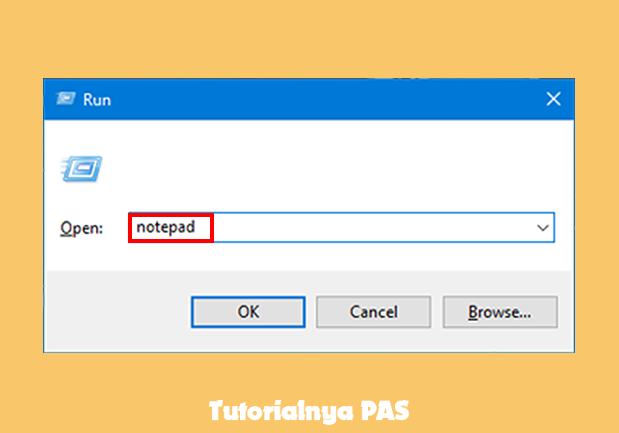
    1. buka notepad pada komputer kita

    - Klik icon Search dan ketik "notepad" lalu klik open

    -Tekan tombolWindows + R, lalu ketik"notepad" dan klikOK

    - klik kanan pada desktop atau pada folder dan pilih new > Text document

    2. Setelah program notepad terbuka, copy kode dibawah ini dan paste kode tersebut di notepad

    3. Setelah kita paste, save as atau rename file dengan nama file refreshram.vbs

    4. Simpan file refreshram.vbs pada desktop agar lebih mudah karena berada pada layar utama

    5. Jalan kan file refreshram.vbs, maka Ram akan merefresh

    Merefresh memory RAM dengan shortcut

    1. Untuk membuat shortcut, klik kanan pada desktop dan pilih new lalu pilih shortcut

    2. Kemudian pada Type the location of the item, masukkan kode dibawah ini

    %windir%\system32\rundll32.exe advapi32.dll,ProcessIdleTasks

    3. Kemudian tekan enter atau klik Next untuk melanjutkan

    4. Setelah itu biarkan secara default nama file nya rundll32.exe

    5. Kemudian klik Finish

    Untuk menjalankan refreshram.vbs dan rundll32.exe kita tinggal double klik pada file tersebut. Namun jangan heran jika setelah kita double klik file tidak muncul apapun karena memang cara kerja nya hanya membersihkan atau merefresh memory RAM saja akan tetapi fungsi nya sangat berpengaruh untuk kinerja komputer.

    Demikian tutorial cara merefresh memory RAM pada laptop dan komputer, share jika bermanfaat.

    Terimakasih atas kunjungannya