Showing posts with label komputer. Show all posts

Tuesday, May 19, 2020

Ini dia caranya ambil screenshot di layar pc dan laptop

Kalau pada hape umumnya kita screenshot layar hape menggunakan tombol power tombol volume (tergantung type hape), namun apakah kalian memahami kalau screenshot pada pc & laptop itu seperti apa & bagaimana caranya?

CARA SCREENSHOT DI LAYAR PC DAN LAPTOP

Ada dua pilihan buat sanggup screenshot layar pc & laptop yaitu :

1. Pertama yang sudah banyak orang ketahui yaitu dengan tombol [PrtScr] atau singkatan dari printscreen, namun perlu banyak tahapan supaya menjadi file gambar atau yang lain nya.

Setelah tombol [PrtScr] di klik tidak langsung menjadi file gambar seperti di hape yang langsung save sendiri di hape melainkan harus di edit supaya menjadi file gambar.

kemudian untuk meng edit hasil screenshot tadi di kolom pencarian windows kita ketikkan Paint kemudian kita buka aplikasi tersebut dan di Paint kita paste kan yang tadi kita screenshot caranya dengan [Ctrl]+[v]atau juga dengan meng klik icon Paste di sebelah kanan pada aplikasi Paint.

  1. Posisikan tampilan yang ingin di screenshot
  2. Klik tombol [PrtScr] atau tombol [Alt]+[PrtScr] secara bebarengan
  3. Buka apllikasi bawaan windows Paint
  4. Paste kan ke aplikasi Paint dengan [Ctrl]+[v] atau dengan mengklik icon Paste pada kiri atas pada aplikasi Paint
  5. Edit sesuai kebutuhan
  6. Save file ke extensi JPG atau yang lainnya

2. Dengan aplikasi bawaan windows yaitu Snipping Tool

Kalau menggunakan Snipping Tool mampu eksklusif pada Save sebagai file gambar menggunakan extensi JPG. Namun buat ketika eksklusif screenshot memakai Snipping Tool terkadang nir sanggup contoh kecil nya saat ingin screenshot tampilan Allprogram atau tampilan yang pada klik (belibet ngejelasinnya).

  1. Ketikan di kolom pencarian Windows "Snipping Tool"

2. Kemudian setelah pada klik akan muncul tampilan misalnya pada bawah ini

3. Cara menggunakan nya cukup simpel, klik icon New kemudian pilih daerah mana yang akan di screenshot.

Sekian semoga bermanfaat buat anda yang belum tahu mengenai screenshot pada layar pc & laptop.

Monday, May 18, 2020

Cara membersihkan file di Quick Access di Windows 10

Untuk kamu para pengguna sistem operasi Windows khususnya Windows 10, maka kamu akan menjumpai fitur baru yang terletak di File Explorer, yaitu Quick Access. Fitur Quick Access merupakan sebuah fitur yg bisa dipakai buat melihat arsip yang sebelumnya pernah engkau buka. Nantinya Quick Access ini akan menampilkan daftar file yg baru-baru engkau buka.

Dengan adanya fitur Quick Access ini maka dapat membantu kita saat ingin membuka arsip maupun folder yang pernah kita akses sebelumnya. Misalnya apabila kita ingin membuka file maupun folder yg sering kita akses maka kita tidak perlu lagi mencari folder tersebut, sebagai akibatnya akan sedikit memakan ketika.

Meskipun fitur ini membantu sebagian pengguna Windows 10, akan tetapi beberapa pengguna Windows 10 justru ingin menonaktifkan fitur Quick access ini. Terutama jika pengguna memiliki dokumen juga arsip yg bersifat penting ataupun langsung lantaran fitur ini menampilkan file-arsip yang acapkali kita akses.

Sebenarnya tanpa kita menonaktifkan fitur ini kita bisa menghapus jejak file-file yang sering kita buka tersebut dengan cara klik kanan pada semua file yang berada di Quick access kemudian pilih Remove from Quick access, namun cara ini cukup merepotkan bagi beberapa pengguna dan cara ini hanya mampu mengembalikan Quick access ke posisi sebelumnya.

Cara membersihkan file di Quick access

1. Pertama kita buka file explorer pada laptop atau pc komputer dengan klik icon File explorer atau dengan tombol windows+e.

2. Kemudian klik kanan pada Quick access kemudian pilih option.

3. Selanjutnya pilih tab General lalu pada bagian Privacy klik Clear setelah history dari file  di Quick access bersih, kemudian klik Ok.

Cara mengatasi komputer atau laptop yang nge hang dengan mengakses Task Manager

Task Manager berfungsi bila kita ingin melihat program atau aplikasi apa saja yang sedang aktif atau berjalan.

Dengan Task Manager pula kita bisa menutup atau mematikan program yg gagal respon atau not responding yang umumnya sebagai penyebab ngeHangnya komputer waktu

digunakan.

program yang gagal merespon/error biasanya tidak dimatikan hanya dengan meng klik icon X/close di pojok kanan atas, kalau bisa pun kita harus menunggu cukup lama.

Nah menggunakan Task Manager inilah kita bisa mematikan/menutup program yg gagal merespon itu.

Cara mengakses/membuka Task Manager yaitu dengan cara menekan tombol CTRL+ALT+DEL secara bersamaan dan pilih Task manager atau CTRL+Shift+Esc secara bersamaan.

Kalau keyboardnya tidak berfungsi bagaimana?

Yaitu dengan membuka Windows Explorer kemudian pilih drive C:\Windows\System32\ lalu cari Taskmgr.exe buka dengan cara double klik kiri.

Kemudian untuk menutup/mematikan program yang sedang berjalan, Yaitu dengan pilih program yang ingin kita tutup atau matikan kemudian klik kanan pilih End Task.

Kirim file lewat email tapi tidak muat, Begini solusinya

Seringkali kita dalam ketika-saat tertentu wajib mengirim kan soft copy atau arsip lewat email namun waktu upload ke email file yg kita upload/ attachment nya terlalu akbar atau melebihi kapasitas maksimum dari email yang umumnya hanya 25MB dan size lainnya tergantung berdasarkan kamu gunakan email menurut gmail, yahoomail, atau berdasarkan email perusahaan.

Saat kita akan mengirimkan arsip/ attachment yg akbar nya melebihi kapasitas maksimum berdasarkan email, terkadang kita bingung wajib bagaimana.

Cara kirim file yang berkapasitas besar di email menggunakan online storage.

Jadi kita hanya me upload arsip di penyimpanan online & di email bukan attach file tapi menuliskan link yang menuju ke penyimpanan online yg kita kehendaki.

Di sini saya memakai penyimpanan online dari Google yaitu Google Drive, buat dapat menggunakan Google Drive kita wajib punya account Google.

Caranya adalah menjadi berikut

1. Silahkan Log in terlebihh dahulu di account gmail anda

dua. Setelah Log in kita klik icon kotak mini 6 atau sebelah icon email kita

Pilih Drive

3. Setelah kita pilih/klik icon Drive kemudian akan masuk ke menu dari Google Drive

4.  Kalau kita akan meng upload file kita klik icon + atau Baru

5. kemudian kita klik Upload File, lalu kita pilih file mana yang akan di upload kemudian klik Open

6. Setelah arsip selesai pada upload kita klik kiri sekali arsip yang telah kita upload lalu kita klik icon rantai ?? Kemudian kita aktifkan link buat bisa pada buka sang orang lain, & kita copy atau salin link yang ada.

7. Setelah kita copy/salin link menurut file kita lalu kita paste kan ke isian email yang ingin kita kirim

8. Untuk mengembangkan link, kita blok goresan pena yang akan pada jadikan link aktif lalu kita klik icon rantai ??

9. Misalkan kita ingin tulisan Di sini sebagai link aktif nya, dan di tab Alamat web kita isikan link yang menghubungkan ke file yang telah kita upload tadi lalu klik Oke

Sunday, May 17, 2020

Cara menyalin Sheet di microsoft excel ke file excel berbeda

Dalam Microsoft excel masih ada sheet atau lbr yang secara default akan ada ketika kita akan membuat dokumen dengan menggunakan Microsoft excel.

Selain kita dapat menambahkan sheet tadi kita pula bisa mengganti nama, menghapus, memindahkan, menyalin dan lain-lain, yg ingin saya bahas di sini adalah Cara menyalin atau mengcopy sheet di Microsoft excel ke arsip atau dokumen ke arsip atau dokumen excel yg tidak sama file.

Cara menyalin sheet pada Microsoft excel ke file excel berbeda merupakan menjadi berikut :

1. Buka arsip excel yang ingin kita salin dan file excel yg ingin kita isikan salinan nya.

Dua. Selanjutnya klik kanan pada sheet yang ingin kita salin tersebut

3. Setelah muncul popup properties kita pilih Move or Copy

4. Setelah muncul jendela Move or Copy pada To Book kita pilih file excel yang ingin kita isikan salinan sheet tadi

5. Centang pada Create a Copy jika kalian ingin menyalin nya dan jika ingin memindahkan tidak usah kita centang

6. Kemudian klik OK dan kemudian file yang kita ingin salin atau pindah sudah berada pada file excel yang berbeda

Cara mengatasi status tinta habis padahal masih ada

Sering kesel ngga sih bila tinta pada catridge kita terdapat akan tetapi status nya telah habis atau low ink, jikalau kita lagi pada kejar deadline niscaya lah sangat kesal lantaran bisa menghambat mencetak dokumen.

Berikut langkah-langkah apa saja yang harus  di lakukan ketika kita mendapati status catridge habis tapi tinta di catridge masih masih (Windows 7)

1.  klik Start di sudut kiri bawah layar komputer anda

2.  Lalu pilih Devices and Printers dari daftar jendela yang muncul

3.  Klik kanan pada Printer yang ingin anda konfigurasikan, kemudian akan muncul menu

4.  Lalu pilih Printer Properties pada menu tersebut

5.  Terus klik pada Nozzle check dan klik head cleaning beberapa kali, ulangi bebrapa kali supaya tintany masuk ke head printernya lagi

6.  Berikutnya adalah menekan tombol reset tinta(biasanya tombol kecil yang berada pada sebelah tabung tinta pada head printer). setelah menekan tombol reset membuat seolah printer di isi tinta baru lagi. jika tidak menemukan tombol reset tinta coba tekan reset/resume pada printer selama kurang lebih 5 detik

7.  Jika masih ada peringatan Low Ink berlanjut coba ganti Catridge dengan yang baru.

Dan buat Windows 10 adalah menjadi berikut

1. Pada pencarian windows kita ketikan Printers & Scanners

2. Kemudian akan muncul kotak dialog Printers & scanners, lalu kita pilih atau klik printer dan pilih Open queue

3. Lalu klik file lalu pilih Printer lalu pilihProperties

4. Kita pilih tab Maintenance

5. kemudian kita klik Nozzle check, lalukan nozzle check berulang ulang supaya tinta mengalir ke head printer

6. Setelah kita lakukan Nozzle check kita tekan tombol reset/resume selama kurang lebih 5 detik

Cara mengAkses Situs yang di BLOKIR di pc

Internet Merupakan Sumber pengetahuan sekaligus asal informasi yg sanggup kita peroleh menurut internet, di internet banyak dampak positif yg dapat kita peroleh. Kita dapat memperoleh berita buat surat keterangan buat mengerjakan tugas sekolah atau menuntaskan suatu perseteruan dan lain-lain.

Akan tetapi tidak hanya memiliki imbas positif, internet jua memiliki impak jelek bagi penggunanya, dimana umumnya web menggunakan isi konten ilegal atau isi konten yang tidak baik dan biasanya akan di blokir sang operator menurut internet positif.

Sehingga website tadi tidak dapat kita akses dan akan di arahkan ke page internet positif.

Saat kita butuh referensi namun website yg kita ingin akses tadi ternyata telah pada blokir oleh operator internet positif niscaya kita merasa jengkel & nyesek, oleh karena itu kita wajib mengetahui cara membuka situs atau website yang telah pada blokir dengan pakai VPN dan Proxy. Jadi kita masih bisa mengakses situs atau website meskipun sudah pada blokir oleh operator internet positif menurut provider telkom & yang lainnya.

1. Cara mengakses website yang di blokir operator pada browser (Mozilla firefox, Chrome, Opera)

- Mozilla Firefox

Bagi anda yang menggunakan browser Mozilla Firefox pada laptop ataupun pada personal komputer , kita bisa melakukannya menggunakan mudah yaitu menggunakan cara menjadi berikut :

  • Buka browser Mozilla Firefox kemudian buka atau copy link Disini
  • Kemudian klik "Add to Firefox" atau "Tambahkan ke Firefox"
  • Tunggu sampai loading sampai ada peringatan selesai di pojok kiri atas dan klik tombol install
  • Kemudian klik logo tameng di pojok kanan atas
  • Kemudian klik Connect
- Chrome

Hampir sama caranya dengan browser Mozilla yaitu menggunakan cara sebagai berikut :

  • Buka browser Chrome kemudian klik atau copy link Disini
  • Kemudian "Add to Chrome" dan tunggu sampai loading atau install sampai selesai
  • Kemudian di pojok kanan klik logo tameng
  • Kemudian klik Connect

Caranya tidak jauh tidak sinkron menggunakan Chrome dan Mozilla yaitu menggunakan cara menjadi berikut :

  • Buka browser Opera kemudian klik atau copy link Disini
  • Kemudian klik "Get surfeasy VPN"
  • Lalu jalankan Extensinya
  • Kemudian klik Connect

Setelah kita lakukan cara yg saya berikan diatas maka kita telah bisa mengakses dan menjelajahi internet tanpa adanya tampilan laman interet positif.

Sekian semoga berguna

Saturday, May 16, 2020

Cara mengganti bahasa dengan mudah di windows 10

Karena tuntutan berdasarkan pekerjaan aku seringkali di tuntut buat menuliskan kanji atau hiragana & katakana atau lebih tepatnya alfabet Jepang, lantaran tanpa membarui bahasa di windows 10 aku nir bisa menulis huruf Jepang. Dan kita juga bisa mengganti bahasa lain nya dengan mudah.

Berikut cara mengubah bahasa dengan gampang pada windows 10

1. Klik kanan pada logo windows di kiri bawah, kemudian pilih Setting

2. Setelah muncul Windows setting, klik atau pilih Time & Language

3. Kemudian akan muncul Date & time, lalu kita pindah ke Region & Language

4. Setelah kita kli Region & Language, kita klik atau pilih +Add a Language

5. Lalu pada Type a Language Name kita ketikan Bahasa yang di inginkan (ex: China)

6. Setelah bahasa yang kita cari keluar, kemudian kita pilih dan klik Next

7. Setelah kita klik Next pastikan Semuanya kita centang

8. Lalu klik Install

9. Setelah bahasa yang kita inginkan terinstall, Restart komputer atau laptop kita

Untuk cara cepat mengganti keyboard atau handwriting menjadi bahasa Jepang atau china (bahasa yang terinstall) yaitu, pada keyboard tekan tombol Windows + Space secara bersamaan

dan untuk mengganti huruf nya tekan tombol Alt + ~

Cara mengetahui kode warna HEX dan RGB dari gambar dengan akurat

Kode warna merupakan kode dimana yang biasanya dipakai oleh para designer buat memilih warna gambar dengan perangkat lunak dalam komputer. Ada 2 jenis kode yg tak jarang digunakan yaitu kode HEX dan RGB.

Apabila kalian yang senang menggambar menggunakan aplikasi eksklusif di komputer niscaya sudah sangat paham dengan apa yang pada maksud dengan kode HEX & RGB terutama pengembang website atau blogger.

Ratusan bahkan ribuan kode warna dapat kalian temukan sangat mudah melalui situs penyedia color palette dan color picker seperti untuk HTML color code dan color HEX. Dari situs tersebut bisa mempermudah para designer untuk menggambar atau mendesign warna untuk karya para designer.

Untuk detail lagi, tutorialnyaPAS akan menaruh tutorial cara mengetahui kode rona atau color code dari sebuah gambar menggunakan gampang, cara ini sanggup kita pakai jika suatu waktu kita meng inginkan kode rona dengan gampang.

Cara mengetahui kode rona HEX dan RGB menurut gambar menggunakan situs atau secara online

1.Siapkan terlebih dahulu gambar yg ingin kita gunakan rona nya.

2. Lalu buka situs atau website buat mendeteksi warna berdasarkan gambar yg sudah kita sediakan tersebut, yaitu dengan menggunakan situs HTML color codes. Untuk mengetahui kode rona silahkan upload gambar yang telah kita sediakan tadi.

3. Setelah kita upload gambar yg sudah kita sediakan tersebut pilih atau klik warna dalam gambar buat mengetahui kode rona nya.

4. Alternatif lain yang mampu kita gunakan buat mengetahui kode warna bila cara diatas nir berhasil merupakan menggunakan memakai aplikasi yang dapat di temukan di google yaitu software image color extract tool.

Friday, May 15, 2020

Perbedaan Repeater dan Router

Perkembangan Ilmu Teknologi semakin pesat, apalagi yang berhubungan dengan Teknologi Informasi  dan komunikasi atau yang lebih dikenal dengan TIK.

Perkembangan yg dirasa ketika ini kita dapat mengetahui kabar pada segala bidang, dan mendapatkan fakta yang sedang up to date.

Untuk mendukung kestabilan koneksi jaringan telekomunikasi maka sine qua non komponen-komponen pendukungnya, keliru satu komponen penting dari jaringan adalah repeater & juga router.

Dua perangkat keras repeater & router ini tentu saja mempunyai disparitas menurut masing-masing hal, cara kerja & fungsinya.

Sebelumnya berikut sedikit pengertian dari Repeater & manfaatnya

1. Repeater

Repeater adalah sebuah indera elektronika yang mempunyai fungsi menguatkan frekuwensi khususnya pada jaringan tanpa kabel atau lebih dikenal menggunakan jaringan nirkabel.

Sebagai repeater akan menerima frekuwensi kemudian akan mengembangkan kebali menggunakan sinyal yg lebih kuat sebagai akibatnya frekuwensi tersebut dapat mencapai daerah yanng lebih luas lagi, selain itu repeater lebih mudah karena dia tidak membutuhkan kabel buat menghubungkan antar jaringannya.

Repeater sendiri tersusun dari beberapa komponen, berikut komponen dan penjelasannya

a. Penerima sinyal

Memiliki fungsi untuk menerima sinyal menurut pemancar lain, mampu berupa antena yg diletakkan sangat tinggi.

b. Penguat sinyal

Memiliki fungsi buat menguatkan sinyal yg telah pada terima dari pemancar

c. Pemancar sinyal

Memiliki fungsi memancarkan sinyal yang telah pada terima & pada kuatkan lagi

Jadi menggunakan repeater ini kita akan terhubung satu sama lainnya hingga jeda yg tidak mengecewakan jauh

Manfaat berdasarkan Repeater

Berikut manfaat berdasarkan repeater

a. Repeater memantu telepon seluler/Handphone (HP) menerima sinyal

Bisa dibayangan apabila nir ada repeater maka jangkauan sinyal berdasarkan tower BTS pastinya akan sangat terbatas dan akan sulit buat menelpon lantaran frekuwensi tidak tersebar luas.

Dengan repeater sinyal bisa beredar luas bahkan hingga daerah terpencil, selain itu menggunakan adanya repeater operator telepon jadi nir perlu membangun poly tower BTS .

B. Repeater dapat memperlancar pengiriman fakta & data

Dengan repeater seseorang di daerah terpencilpun masih mampu menerima fakta & dapat mengakses liputan & data menggunakan gampang.

C. Repeater nir membutuhkan kabel

Dengan adanya repeater jaringan lebih sederhana, & pula tanpa membutuhkan kabel yg sangat panjang. Dan yg pasti lebih mudah menggunakan adanya repeater.

Dan Berikut Perbedaan antara Repeater dan Router

Perbedaan repeater dan router sanggup dicermati menurut banyak sekali sisi, setiap komponen jaringan harus terhubung satu dengan yg lainnya buat menciptakan kesatuan sehingga bisa beroperasi dengan baik & sistematis.

Jika keliru satu bagian nir terdapat maka kinerja menurut jaringan pun nir akan berjalan sebagaimana mestinya, begitupun dengan repeater & router.

1. Perangkat Repeater dapat mempertinggi kekuatan frekuwensi nirkabel tanpa wajib memindahkan suatu perangkat personal komputer atau komponen routernya. Sedangkan router sendiri dapat diartikan sebagai seuah alat yang berfungsi mengirimkan paket data melalui jaringan menuju perangkat tertentu.

2. Repeater dapat diletakkan diantara komputer dan router dengan syarat jika jarak komputer dan router sangat jauh, tanpa repeater maka sinyal yang diterima oleh komputer akan semakin melemah.  Sedangkan router hanya bersifat statis, dan ia tetap sebagai penghubung antar jaringan dengan kekuatannya tetap sama meskipun jarak dengan komputer jauh atau dekat.

Tiga. Repeater hanya akan efektif digunakan apabila terdapat jaringan yg pribadi terhubung ke banyak komputer dan berjarak jauh, jika jeda antara komputer dan router didekatkan maka penggna repeater justru menjadi nir efektif lantaran boros lantaran membutuhkan supplai listrik lagi. Sedangkan router sangat efektif apabila berada pada lingkup ruangan mini menggunakan jumlah perangkat penerima yg lebih sedikit.

4. Cara kerja repeater bersifat menyebar secara bebas pada setiap perangkat yang kompatibel & jangkauannya luas. Sedangkan router mempunyai kemampuan buat mengetahui kemana arah router bepergian paket data baik menuju host lain dalam satu jaringan maupun dalam jaringan lain

lima. Kekurangan repeater yaitu harus diletakkan pada posisi tinggi , bila nir maka sinyalnya lemah & nir bisa menyebar dengan sempurna. Sedangkan kekurangan router yaitu wajib menggunakan IP address didalam setiap pengiriman data.

Kesimpulannya sehabis penjelasan diatas bahwa perkembangan teknologi nirkabel semakin berkembang pesat apalagi bila didukung oleh beberapa komponen penunjang seperti repeater.

Di masa yang akan datang repetater akan semakin berguna lantaran setiap orang menyukai ponsel daripada telepon biasa lantaran mampu dibawa kemana-mana, sedangkan router menjadi jembatan dalam proses pengiriman data, tanpa adanya router data yg berisi fakta nir bisa terkirim dan diterima sang perangkat personal komputer dll.

Thursday, May 14, 2020

Cara menonaktifkan Firewall di Windows 7, Windows 8 dan Windows 10

Firewall adalah fitur dari Windows yg sangat bermanfaat untuk personal komputer , & juga sistem yang membantu dalam jaringan atau internet. Jika Anda sering terhubung dengan jaringan internet maka firewall ini sangat perlu untuk Anda aktifkan menjadi penembus lalu lintas yg dipercaya tidak absah, tidak kondusif atau berbahaya.

Firewall ini dapat mengontrol akses jaringan privat (jaringan eksklusif), & jua bisa mengakses jaringan publik (jaringan publik). Apabila Anda mempunyai opsi yg sangat penting, poly pengguna ingin firewall firewall tersebut.

Mungkin buat beberapa alasan dan aneka macam keperluan misalnya memberi efek kemudian lintas data yg kondusif akan namun ditentukan oleh firewall.

Dengan adanya aplikasi antimalware maupun software antivirus, tugas berdasarkan firewall hanya membantu memproteksi terhadap worm dan hacker namun pula memproteksi terhadap virus komputer & antimalware membantu memproteksi malware.

Jika Anda ingin personal komputer Anda & Anda akan membutuhkan ketiganya yaitu firewall, antivirus & antimalware.

Jika Anda wajib firewall firewall lantaran berbagai alasan dan mengharus kan untuk firewall firewall, Anda perlu untuk memilih koneksi internet.

Windows mempunyai firewall bawaan yg memberikan privasi dan akses ke jaringan internet, namun Anda akan menemukan firewall firewall berdasarkan perangkat lain misalnya linksys dll.

Jika firewall Anda memang membuat kasus pada pekerjaan Anda, maka nir terdapat salahnya apabila firewall firewall Anda. Dan bila ada penggunaan ketika menggunakan internet tidak disarankan buat firewall firewall dalam komputer Anda, pada karenakan firewall relatif buat memakai jaringan internet Anda.

Cara Menonaktifkan Firewall bawaan Windows

Cara menonaktifkan firewall di windows 7, windows 8 & windows 10 sebenarnya sama saja antarmuka dari masing-masing versi windowsnya.

1. Pertama masuk ke jendela menu firewall melalui panel kontrol atau dengan tombol Windows R lalu ketikan "Firewall.Cpl" kemudian Enter/OK

dua. Pada sajian di windows firewall klik "Turn windows ON or Off"

3. Kemudian pilih "Turn Off windows firewall (not recommended)" pada pengaturan private network & public network lalu klik Ok

Ada cara lainnya.

1. Tekan tombol Windows R dan ketikan " firewall.Cpl " lalu Enter / Ok

dua. Kemudian klik "Advanced settings"

tiga. Pilih "Propertiesdanquot;

4. Pada tab "Domain profile", "Private profildanquot; & "Public profile" pada opsi firewall pilih "Off" lalu apply apabila sudah semuanya klik Ok

Demikian Tutorial berdasarkan TutorialnyaPAS semoga dapat membantu dan berguna, jangan lupa share.

Wednesday, May 13, 2020

Cara mengganti bahasa mozilla firefox

Mozilla firefox settingan default menggunakan bahasa inggris, namun terkadang kita ingin mengganti nya dengan bahasa yg kita inginkan. Mengganti bahasa di mozilla firefox ternyata bukan yang klik & klik mouse saja.

Sederhananya kita tiinggal download mozilla firefox menggunakan bahasa yang kita inginkan, semisal kita inginkan mozilla firefox dengan bahasa indonesia maka yg di download adalah mozilla firefox versi bahasa indonesia. Tetapi jika kita masing menginginkan bookmark & riwayat browsing an kita aku sarankan jangan download yang versi bahasa indonesia akan tetapi menggunakan menambahkan bahasa pada mozilla firefox nya.

Langkah untuk mengganti bahasa di mozilla firefox adalah dengan menambahkan atau menginstall atau menambahkan addon paket bahasa indonesia dan bahasa lainnnya yang kita inginkan. all language dan untuk paket bahasa indonesia bisa di klik disini atau di https://addons.mozilla.org/en-US/firefox/addon/indonesian-langpack/

kemudian ketikkan alamat about:config pada address bar, akan muncul peringatan kita klik saja dan lanjutkan saja lalu cari general.useragent.locale dan ubah value atau nilainya menjadi id-ID yang menandakan bahwa kita ingin merubah dengan bahasa indonesia.

Untuk kode bahasa lainnya terdapat disini.

Setelah itu restart browser mozilla firefox nya maka akan sebagai pada bahasa yg sudah kita tentukan.

Cara ini memang bikin capek tetapi nir perlu install ulang. Aku sarankan untuk mengunduh mozilla firefox sinkron bahasa yg pada inginkan.

Cara menonaktifkan Update Windows 10, secara paksa

Windows adalah system operasi yg dikembangkan oleh perusahaan ternama Microsoft Inc. System operasi ini sangat terkenal di dunia, lantaran system operasi windows merupakan system operasi yg memiliki pengguna atau user yang lebih poly dibandingkan dengan system operasi misalnya LINUX dan Mac OS.

System operasi ini dapat lebih populer dari system operasi yg lainnya karena memiliki antar muka yg mudah dipakai serta tampilannya yang terlihat rupawan. Selain itu, system operasi windows sangat gampang untuk digunakan oleh aneka macam orang dan berakibat system operasi ini mejadi terkenal dan populer.

Varian yg dikeluarkan sang Windows pun poly sekali, seperti Windows XP, Windows Vista, Windows 7, Windows 8 & yg paling baru yaitu Windows 10. Seiring dengan perkembangannya, banyak sekali fitur serta tampilan yang menjadi lebih keren dalam setiap Windows yg baru. Dan dengan fitur dan tampilan inilah penggunamenjadi lebih betah buat memakai system operasi windows ini.

Windows 10 sendiri tidak selaras menggunakan Windows versi sebelumnya, pada windows 10 ini tidak gampang buat menonaktifkan system update atau pembaruannya. Sedangkan dalam Windows versi sebelumnya sangat gampang buat menonaktifkan update atau pembaruannya.

Di artikel ini aku akan menyebutkan mengenai cara menonaktifkan update System operasi Windows 10 secara paksa, berikut langkah-langkah untuk menonaktifkan update windows 10 secara paksa.

Cara Menonaktifkan Update Windows 10

1. Buka kontrol panel menggunakan cara ketikan "Control Panel" dalam pencarian disamping hidangan start kemudian pilih kontrol panel

dua. Lalu pilih "System and Security"

tiga. Kemudian cari "Administrative Toolsdanquot; biasanya pada urutan ke 2 dari bawah kemudian klik "Administrative Tools" nya

4. Lalu cari dan double klik "Servicedanquot;

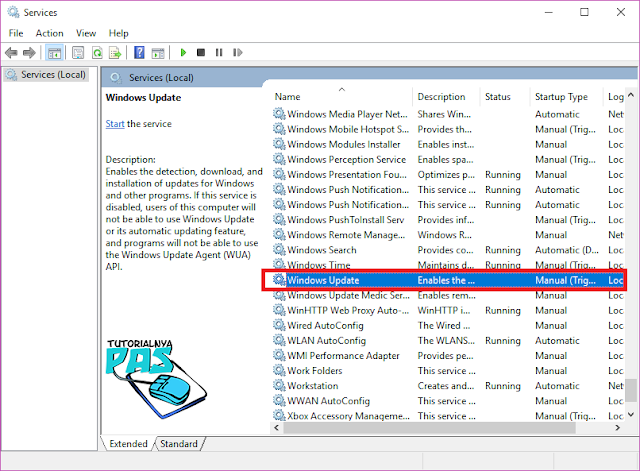
lima. Kemudian scroll dan cari "Windows Updatedanquot;, kemudian double klik "Windows Update"

6. Lalu ganti Startup nya menjadi "Disable", lalu klik "Apply" & klik "OKdanquot; lalu restar Windows

Dengan menonaktifkan Update Windows 10 ini kita bisa menghemat kuota internet serta sebagai nir lambat, lantaran proses update yg terbilang memakan saat selama update system operasi windows.